

Mobile-First: Warum wir zuerst klein denken
Der Mobile-First-Ansatz bedeutet, dass Sie mit dem kleinsten Bildschirm beginnen und sich nach oben arbeiten. Das führt zu besseren Designs.
Mehr erfahrenModerne Werkzeuge für responsive Designs, die sich automatisch an jedes Gerät anpassen. Erfahren Sie, wie Sie mit Flexbox und CSS Grid flexible und adaptive Layouts erstellen.
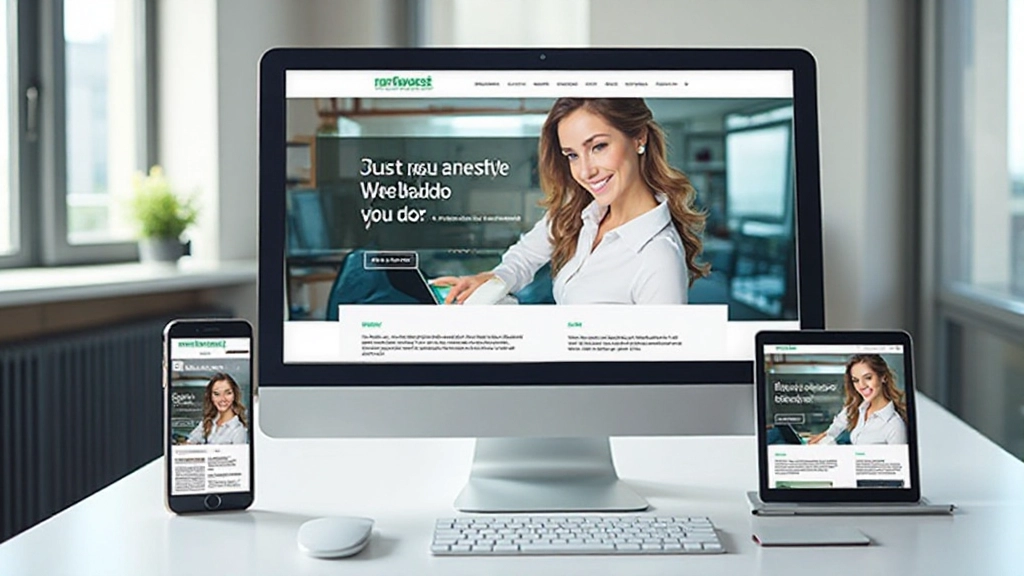
Websites müssen heute auf hunderten verschiedenen Geräten funktionieren. Von Smartwatches über Smartphones bis zu großen Desktop-Monitoren — die Vielfalt ist enorm. Früher war das ein Problem. Heute haben wir Lösungen dafür.
Flexbox und CSS Grid sind zwei moderne CSS-Features, die das Erstellen von responsive Designs revolutioniert haben. Sie’re nicht kompliziert — sobald du verstehst, wie sie funktionieren, wirst du dich fragen, wie du jemals ohne sie gearbeitet hast.
Statt Layouts mit Floats oder absoluten Positionen zu bauen, sagen Sie dem Browser: “Hier ist ein Container mit mehreren Elementen — ordne sie intelligent an, je nachdem wie viel Platz verfügbar ist.” Das ist es im Grunde.
Flexbox ist perfekt für eindimensionale Layouts — also Zeilen oder Spalten. Sie haben einen Container mit mehreren Elementen? Flexbox kann sie automatisch verteilen, ausrichten und spacing dazwischen erzeugen.
Das Schöne an Flexbox: Die Elemente passen sich automatisch an. Wenn Sie drei Buttons nebeneinander haben und auf einem mobilen Gerät nur Platz für einen ist, kann Flexbox sie automatisch untereinander anordnen. Keine Media Queries nötig.
Einfaches Flexbox-Beispiel:
.container { display: flex; gap: 1rem; flex-wrap: wrap;
                  }
Während Flexbox eine Dimension handhaben kann, bietet CSS Grid vollständige Kontrolle über Zeilen UND Spalten gleichzeitig. Das ist ideal für komplexere Layouts wie Magazine-Seiten, Dashboard oder Gallerien.
Mit Grid können Sie sagen: “Ich möchte drei Spalten mit unterschiedlichen Breiten, und dieser Artikel soll über zwei Zeilen gehen.” Der Browser macht es. Und bei kleineren Bildschirmen können Sie mit Media Queries zu einem anderen Grid wechseln.
Die gute Nachricht: Diese beiden Features ergänzen sich perfekt. Sie aren’t konkurrierend — sie lösen unterschiedliche Probleme. Viele moderne Websites verwenden sogar BEIDE zusammen.
Stellen Sie sich vor, Sie bauen einen Online-Shop. Das Seiten-Layout (Header, Sidebar mit Filtern, Produkt-Grid, Footer) könnte mit Grid funktionieren. Aber die Navigation oben? Die funktioniert besser mit Flexbox. Die Produktkarten selbst? Auch Flexbox für Bild + Text + Button-Anordnung.
“Das Beste ist: Sie müssen sich nicht entscheiden. Viele professionelle Layouts kombinieren Grid für die Makro-Struktur und Flexbox für die Mikro-Details.”

Das Schöne an diesen modernen Layouts: Sie können mobile-first denken. Beginnen Sie mit einem einspaltigem Layout (Flexbox in einer Spalte), und mit Media Queries können Sie auf größeren Bildschirmen zu mehrspaltigen Layouts wechseln.
Auf dem Smartphone stehen alle Elemente untereinander. Mit Flexbox ist das trivial: flex-direction: column.
Ab 768px Breite schalten Sie zu zwei Spalten um. Ein Media Query, ein paar CSS-Änderungen, fertig.
Ab 1024px nutzen Sie die volle Breite mit drei oder mehr Spalten. Das Layout sieht auf jedem Gerät perfekt aus.
Die modernen Browser haben großartige Tools zum Debuggen von Layouts eingebaut. Wenn Ihr Layout nicht aussieht wie erwartet, können Sie direkt im Developer-Tools sehen, wie Flexbox oder Grid die Elemente positioniert.
In Chrome, Firefox und Safari können Sie mit einem Klick ein Grid-Overlay aktivieren. Das hilft unglaublich beim Verstehen, was der Browser tatsächlich macht. Das ist keine schwarze Magie — Sie können es live sehen und verstehen.
Navigation, Buttons, einfache Zeilenlayouts. Es ist intuitiv, es funktioniert sofort, und Sie können es in 15 Minuten verstehen.
Seiten-Layouts, komplexe Strukturen, Dinge die in mehreren Dimensionen angeordnet werden müssen. Etwas mehr Lernkurve, aber absolut es wert.
Die beste Nachricht: Sie müssen sich nicht entscheiden. Kombinieren Sie sie! Verwenden Sie Grid für die große Struktur und Flexbox für die Details. Das ist die Zukunft von modernem Web Design, und es ist wirklich nicht kompliziert.
Diese Grundlagen sind erst der Anfang. In der Praxis werden Sie schnell merken, wie mächtig diese Tools sind.
Erkunden Sie weitere Artikel


Dieser Artikel ist eine Einführung in Flexbox und CSS Grid. Die hier besprochenen Konzepte basieren auf aktuellen CSS-Standards (Stand Februar 2026). Browser-Unterstützung kann variieren, besonders bei älteren Versionen. Für produktive Projekte empfehlen wir, aktuelle Browser-Kompatibilität zu überprüfen. Dieser Text ist zu Lernzwecken gedacht und ersetzt nicht offizielle Dokumentation oder professionelle Beratung.